
ウクレレコードを好きなキーに移調する方法
 文: Jonas
曲を別のキーで弾きたいですか。ウクレレのコードを好きなキーへ移調する方法を紹介します。自分の音域で歌えるようにしたり、難しいコードを簡単なコードに置き換えたりできるようになります。
- そもそもなぜ移調するのか
- 手で動かして移調する
- カポで手っ取り早く
- ワンクリックの移調ツール
「移調」という言葉は、いかにも音楽理論の試験に出てきそうな響きがします。でも、そんなことはありません。もったいぶった名前を取り払ってしまえば、やっているのはボードゲームのマスを数えるのと同じ、ただの数え上げです。曲に出てくるコードを全部まとめて同じだけ上げるか下げるかすると、曲は自分に合った新しいキー(=新しい基準の高さ)へ移ります。
私が始めたころは、ほとんどの曲でカポに頼っていました。キーについて考えるより、挟むほうが簡単に思えたからです。移調の仕組みが腑に落ちてからは、どんな曲でも頭の中で弾きやすいキーへ動かせるようになりました。ここでお渡ししたいのは、その小さな自由です。
そもそも、なぜ移調するのか
わざわざ手間をかける意味はどこにあるのでしょう。日常的によく出てくる理由が3つあります。
1. 高いところで声を張り上げていたり、低いところでぼそぼそしてしまったりするなら、無理のない中音域に収まるまでキーを動かせます。サビでかすれてしまうこともなくなります。
2. 次はコードそのものです。ウクレレにやさしいキーもあれば、本当にそうでないキーもあります。キーをずらすだけで、指がもつれるようなコード譜が、押さえやすいオープンコードばかりに変わることもあります。
3. そして最後は、誰かと一緒に演奏するときです。ギターの人や歌い手、バッキングトラックに合わせるなら、全員が同じキーに着地するように移調すれば、誰も顔をしかめずにすみます。
覚えておきたい12音のはしご
移調はすべて、ひとつの単純な考え方の上に成り立っています。音楽の音は12個あって、それが繰り返されます。いちばん上まで登るとまた下に戻ってくる階段のようなものです。順番に並べると次のようになります。1段上がるごとに半音(=2つの音のあいだのいちばん狭い隔たり)です。
C → C# → D → D# → E → F → F# → G → G# → A → A# → B、そしてまたCへ戻ります。
いくつかの音には名前が2つあります。C#はDbと同じ高さの音ですし、D#とEbも同じです。同じ音の書き方が2通りあるだけです。ここでつまずく初心者は本当に多いのですが、こわがるようなことは何もありません。
移調するときは、まず何段動かすかを決めて、曲に出てくるコードを全部その同じ段数だけ動かします。コードの種類はそのままです。マイナーはマイナーのまま、7thは7thのまま。変わるのは文字だけです。
方法1:すべてのコードを半音単位で同じだけ動かす
実際の進行で見てみましょう。キーはCで、よく出てくる進行です。
CからAへ(半音3つ分下げる)。それぞれのコードから、はしごを3段下に数えます。
- Cを半音3つ分下げるとAになります
- Fを半音3つ分下げるとDになります
- Gを半音3つ分下げるとEになります
- Amを半音3つ分下げるとF#mになります(「m」はそのままついてきます)
同じ曲をAで弾くと、こうなります。
CからDへ(半音2つ分上げる)。同じ曲を、今度は2段上へずらします。
- Cを半音2つ分上げるとDになります
- Fを半音2つ分上げるとGになります
- Gを半音2つ分上げるとAになります
- Amを半音2つ分上げるとBmになります
できあがりはこうです。
どの場合もやり方はまったく同じです。動かす段数を一度だけ数えて、その数をすべてのコードに当てはめる。正直なところ、コツはこれだけです。
かんたんチェックリスト
- 曲に出てくるコードを書き出します。
- 新しいキーを決めて、元のキーから新しいキーまでの半音の数をはしごの上で数えます。
- すべてのコードを、その同じ半音の数だけ上げるか下げるかします。
- 各コードの種類(マイナー、7th、susなど)はそのまま残します。
- 通して弾いてみて、自分の声に合っているか確かめます。
名前が2つある音に着地したら、自分が読みやすいと感じるほうの書き方を選べば大丈夫です。何のコードになったかわからなくなったときは、コードネーム判定ツールが、押さえているフォームの名前を教えてくれます。
方法2:カポで手っ取り早くすませる
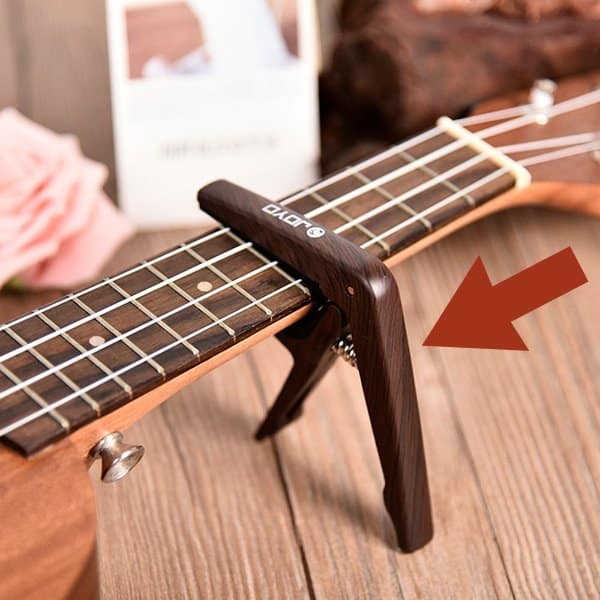
計算はいっさいしたくない、という場合。カポが代わりに移調してくれますし、私もまさにこれで始めました。1フレット目に挟めば弾いたコードはすべて半音1つ分高く鳴り、2フレット目なら半音2つ分高くなります。すでに知っている簡単なオープンコードをそのまま弾いているのに、曲のほうが静かに新しいキーへ移っていくわけです。
声に合わせて曲のキーを上げたいときには、ずるいくらい賢い選択肢です。ただし、カポは上げることしかできず、下げることはできません。指板も少し食われてしまいます。慣れるまでカポに頼ること自体は何も悪くありませんが、方法1もあわせて覚えておくのがおすすめです。ケースにカポが入っていないときに困らずにすみます。
方法3:キーを変えて押さえやすいフォームにする
移調の目的が、声とはまったく関係ないこともあります。指のためです。バレーコードや無理のある指の開きばかりの曲なら、コード譜と格闘するより、もっとやさしいキーへ移調してみてください。
C、G、F、Aのようなウクレレと相性のいいキーは、次のような開放弦を使ったフォームをたくさん用意してくれます。
フラットだらけで、ネックのあちこちでバレーを強いられるキーと比べてみてください。同じ曲でも、難しさがまるで違います。ある曲をあきらめてしまう前に、別のキーならもっとやさしいコードになるのではないか、と考えてみましょう。
元のキーは変えずに、手ごわいコードを1つ2つだけおとなしくさせたい場合は、別のガイドを用意してあります。難しいウクレレコードを簡単にする5つのコツです。
キーと、コード同士のつながりについて
そもそもなぜ特定のコードが一緒に使われるのかがわかると、移調はもっと早く腑に落ちます。キーは、食卓を囲む家族のようなものだと考えてみてください。曲に出てくるコードはたまたま呼ばれた客ではなく、その家族の一員です。キーを動かすと、家族全員がそろって別のテーブルへ移ります。
どのコードがどのキーに属するのか、そしてそれが曲づくりや最初のキー選びにどう役立つのかをもっと知りたい場合は、ウクレレのキーと曲づくりのガイドを読んでみてください。
いちばん簡単な方法:曲ページでそのまま移調する
UkuTabsで曲を弾くときは、何ひとつ数える必要がありません。すべての曲ページに移調機能が組み込まれているからです。コード譜の横にあるキーセレクターを探して、+6から-6までの数字を選ぶだけです。+2を選べば曲全体が半音2つ分上がり、コードもまとめて変わります。-3を選べば3段下がります。0はいつでも元のキーに戻してくれます。
方法1でやることを、ワンクリックで全部やってくれます。しかもログインしていれば選んだ設定を覚えているので、次に開いたときも自分のキーで表示されます。UkuTabsの曲ページで弾くことがほとんどなら、本当にこれだけで足ります。それでも手で数えるやり方を覚えておく価値はあります。サイトから離れているとき、紙のコード譜を読むとき、耳で曲を取るときに効いてきます。
移調に役立つツール
UkuTabsのほかのツールも、この作業をもっとなめらかにしてくれます。
- 新しく着地したフォームを確かめられるUkuTabsのコードライブラリ。
- 押さえたフォームが何かわからないときに名前を教えてくれるコードネーム判定ツール。
- いつでもきちんと合った弦から移調できるようにしてくれるチューナー。
知っている曲を、自分の声に合うキーへ
移調は外から見ると魔法のようですが、実際にやっているのは12音のはしごで段数を数えて、すべてのコードを同じ距離だけ動かすことだけです。一度腑に落ちてしまえば、声を守りたいとき、いやなバレーコードを避けたいとき、友だちと一緒に弾くときと、何度も使うようになります。
どのコードが自然に仲間同士なのかを知って、最初から完璧なキーを選べるようになりたいと思いませんか。ぜひウクレレのキーと曲づくりのガイドをのぞいてみてください。
このガイドが、どんな曲でも自信を持ってキーを変えられるようになる助けになっていればうれしいです。すでに知っている曲で試して、半音2つ分上げてから半音3つ分下げてみて、同じ曲が新しい住まいでどう響くか聞いてみてください。コードの移調についてもっと知りたいことがあれば、いつでもお問い合わせください。ぜひ楽しんでみてください。